- Bluetooth®, Android Auto™ a Apple Carplay™
- Pripojené služby
- Renault CONNECT Store
- Aplikácia My Renault
Váš telefón môžete prepojiť s Easy Link cez Bluetooth® a:
- telefonovať hands-free;
- počúvať hudbu.
Uistite sa, že vo vašom smartfóne je nainštalovaná najnovšia verzia softvéru.
Aby ste mohli spustiť test, potrebujete vedieť:
- model vášho telefónu a verziu vášho OS;
- verziu vášho systému Easy Link.
Poznámka: Niekoľkokrát do roka testuje Renault širokú škálu telefónov, aby zabezpečil kompatibilitu rôznych funkcií dostupných na palube. Váš telefón ešte nemusel byť testovaný našimi tímami a niektoré funkcie nemusia byť vždy dostupné pri niektorých modeloch telefónov.
Krok 1: Skontrolujte, či je telefón správne spárovaný s Easy Link a či je aktivovaná funkcia médií (ikona médií je označená nabielo).
Poznámka: Ak máte problémy so spárovaním telefónu, prečítajte si ČKO „Nemôžem spárovať svoj telefón s Easy Link“ v tej istej sekcii pomocníka.
Krok 2: Po spárovaní telefónu so systémom Easy Link prejdite do ponuky multimédií a kliknite na položku Médiá. Zvoľte „Bluetooth®“ ako zdroj hudby a vyberte si hudbu na svojom telefóne.
Poznámka: Niektoré telefóny neaktivujú funkciu médií, pokiaľ neobsahujú aspoň jeden hudobný súbor. Skontrolujte, či máte v pamäti telefónu aspoň jednu skladbu.
Váš telefón je možné spárovať s Easy Link cez Bluetooth® stlačením miniaplikácie „Telefón“ alebo, ak už je pripojený iný telefón, stlačte skratku „Telefón“ v hornej časti obrazovky.
Ak chcete spárovať telefón so systémom Easy Link, postupujte takto:
Vo vašom telefóne:
- Uistite sa, že je v telefóne aktivovaná funkcia Bluetooth® a nastavte jeho stav na „viditeľný“;
- V závislosti od modelu a ak to systém vyžaduje, zadajte do telefónu kód Bluetooth®, aby ste ho spárovali s multimediálnym systémom alebo potvrdili požiadavku na spárovanie;
- Váš telefón môže požiadať o autorizáciu na zdieľanie vašich kontaktov, zoznamu hovorov, vašich médií atď. Ak chcete zobraziť tieto informácie v multimediálnom systéme, potvrďte zdieľanie.
V hlavnej ponuke Easy Link:
- Stlačte „Telefón“. Na obrazovke sa zobrazí výzva na spárovanie telefónu;
- Stlačte „Áno“. Multimediálny systém vyhľadá telefóny v blízkosti so zapnutým Bluetooth®;
- Vyberte váš telefón z navrhovaného zoznamu;
- Vyberte funkcie telefónu, ktorý sa má spárovať;
- Funkcia „Telefón“: prístup do telefónneho zoznamu, uskutočnenie a prijatie hovoru, prístup do zoznamu hovorov atď.;
- Funkcia „Médiá“: prístup k hudbe;
- Funkcia „Hotspot“: prístup na internet cez telefón;
- Na potvrdenie kliknite „OK“. Ikona funkcie zobrazuje, či je funkcia aktivovaná;
- Váš telefón je teraz spárovaný s multimediálnym systémom.
Poznámka: Multimediálny systém môže uložiť až 6 telefónov.
Ak nemáte povolenú synchronizáciu kontaktov, môžete tak urobiť neskôr. V ponuke „Bluetooth®“ vášho telefónu vyberte „RENAULT“ a potom „synchronizujte kontakty“.
Krok 1: Skontrolujte, či je telefón správne spárovaný so systémom Easy Link.
Poznámka: Ak máte problémy so spárovaním telefónu, prečítajte si v ČKO „Ako môžem prepojiť telefón s Easy Link?“ v tej istej sekcii pomocníka.
Krok 2: Ak chcete uskutočniť hovor, prejdite do ponuky telefónu a stlačte „Kontakty“. Vaše kontakty sa automaticky importujú na obrazovku Easy Link. Vyberte kontakt, ktorému chcete zavolať, a ťuknutím číslo vytočte.
Hovor môžete uskutočniť výberom:
- Čísla v histórii hovorov z ponuky „História“;
- Kontaktu v telefónnom zozname z ponuky „Telefónny zoznam“;
- Klávesu z ponuky „Vytočiť“.
Ak chcete prijať hovor, môžete ho prijať priamo ťuknutím na zelené tlačidlo, ktoré sa zobrazí v hornej časti obrazovky.
Hovor môžete tiež prijať/ukončiť priamo stlačením tlačidla na volante.
Krok 1: Ak máte problémy so spárovaním telefónu s Easy Link, prečítajte si v ČKO „Ako môžem prepojiť telefón s Easy Link?“ v tej istej sekcii pomocníka.
Krok 2: Ak párovanie stále nefunguje, otestujte kompatibilitu telefónu online.
Aby ste mohli spustiť test, potrebujete vedieť:
- model vášho telefónu a verziu vášho OS;
- verziu vášho systému Easy Link.
Postup hľadania týchto informácií je vysvetlený v konkrétnych častiach na stránke overenia kompatibility.
Krok 3: Ak nenájdete pozitívne výsledky v našom on-line teste kompatibility alebo nemôžete nájsť svoje verzie v zozname:
- Pokúste sa aktualizovať verziu operačného systému v telefóne, ak je k dispozícii aktualizácia;
- Ak je výsledok nášho online testu kompatibility pozitívny, znamená to, že proces párovania by mal fungovať, preto môže existovať konkrétnejší problém. Zavolajte na našu zákaznícku podporu a uveďte, že ste už vykonali vyššie uvedené kroky, aby sme vám mohli čo najlepšie pomôcť.
- Pred prvým použitím Android Auto™ si musíte najprv stiahnuť aplikáciu Android Auto™ na váš smartfón;
- Pripojte kompatibilný telefón (minimálne Lollipop 5.0) káblom certifikovaným spoločnosťou Samsung;
- Spustite aplikáciu Android Auto™ ;
- Prejdite späť do rozhrania Renault kliknutím na „Renault“ v hornej časti obrazovky;
- Prepnite späť na rozhranie Android Auto™ kliknutím na „Android Auto™“ v hornej časti obrazovky.
Povolenie hlasového rozpoznávania Android Auto™: OK Google, máte niekoľko možností:
Spôsob 1: Stlačte a podržte tlačidlo „Push To Talk“ umiestnené na volante, kým nezaznie zvukový signál.
Spôsob 2: Keď používate Android Auto™, ťuknite na ikonu „mikrofón“ umiestnenú v pravom hornom rohu obrazovky. Potom začujete zvukový signál.
Spôsob 3: Vyslovte slová „Ok Google“ a Android Auto™ potom vydá zvukový signál.
Hlasové ovládanie OK Google vám umožňuje hlasom ovládať určité aplikácie, ako napríklad telefonovanie, prehrávanie hudby, odosielanie a odpovedanie na textové správy, používanie máp a získavanie trás, vytváranie pripomienok atď.
napr. „Volať ‚meno kontaktu‘“, „Poslať správu ‚meno kontaktu‘“, „Naplánovať trasu k ‚adresa‘“ atď.
Android Auto™ sa dodáva so 4 natívnymi aplikáciami:
- Mapy Google;
- Telefón;
- SMS;
- Prehrávanie hudby.
Z Google Play Store si môžete nainštalovať ďalšie aplikácie, ktoré sú kompatibilné s Android Auto™, napríklad Waze, WhatsApp alebo Spotify a Deezer.
Zoznam kompatibilných aplikácií nájdete na tomto prepojení: g.co/androidauto.
Poznámka: Počas jazdy môžu byť v systéme Android Auto™ používané iba aplikácie certifikované spoločnosťou Google a stiahnuté do vášho smartfónu.
Najprv sa uistite, že sa nachádzate v oblasti, kde je prístupný CarPlay.
Ak chcete svoj iPhone prepojiť s Apple CarPlay™, postupujte podľa nasledujúcich krokov:
- Sadnite si za volant svojho vozidla;
- Odomknite obrazovku vášho iPhone;
- Pripojte svoj smartfón k multimediálnemu systému EASY LINK pomocou kompatibilného kábla USB;
Poznámka: Spoločnosť Apple odporúča používať certifikované káble, aby nedošlo k odpojeniu alebo iným chybám.
- Potvrďte schválenie CarPlay pre EASY LINK;
- Kliknutím na tlačidlo „Apple CarPlay™“ umiestnené v hornej strednej časti EASY LINK získate prístup na domovskú stránku Apple CarPlay ™;
- Teraz môžete používať svoj iPhone z EASY LINK.
Poznámka: Svoj iPhone môžete stále používať, aj keď je pripojený pomocou kábla USB.
Ak sú Wi-Fi a Bluetooth vypnuté, iPhone navrhuje ich zapnutie alebo pripojenie kábla USB. Apple CarPlay™ však môže fungovať iba s káblom USB. V dôsledku toho na svojom iPhone stlačte tlačidlo „Iba USB“
Na využívanie Apple CarPlay™ musíte mať iPhone 5 alebo novší model a iOS 7.1 alebo vyššiu verziu.
Poznámka: Na zabezpečenie kompatibility vášho smartfónu s Apple CarPlay™ odporúčame nainštalovať všetky dostupné aktualizácie softvéru.
synchronizovanie mojej aplikácie My Renault s mojím autom
vyhľadávanie adresy Google
Ak chcete získať prístup do Renault Connect Store, musíte si najprv vytvoriť účet v My Renault. Postupujte podľa nasledujúcich pokynov:
- Prejdite na stránku My Renault;
- Kliknite na „Registrovať“. Vo formulári vyplňte svoje osobné údaje a prijmite podmienky.
Poznámka: Svojím heslom chránite prístup do vášho účtu. Uchovávajte ho na bezpečnom mieste.
- Kliknite na „Vytvoriť môj účet“;
- Do vášho priečinka doručenej pošty vám bude zaslaný email;
- Otvorte ho a potom kliknite na aktivačné prepojenie.
Poznámka: Ak v priečinku doručenej pošty nemáte aktivačný email, skontrolujte si priečinok nevyžiadanej pošty.
- Teraz máte prístup do Renault Connect Store pripojením k svojmu účtu My Renault.
Ak chcete pridať svoje auto do svojho účtu My Renault, postupujte takto:
- Prihláste sa;
Poznámka: Ak ste si ešte nevytvorili svoj účet, prečítajte si naše ČKO „Ako získam prístup k Renault Connect Store?“ v tej istej sekcii pomocníka.
- Kliknite na „Pridať auto“;
- Zadajte identifikačné číslo vozidla (VIN);
Poznámka: Ak nepoznáte VIN, prečítajte si naše ČKO „Kde nájdem svoje číslo VIN?“.
- Kliknite na „Pridať My Renault“.
Vaše auto je teraz pridané k vášmu účtu My Renault.
Ak nemôžete pridať svoje vozidlo do virtuálnej garáže My Renault, postupujte podľa nasledujúcich pokynov:
- Odhláste sa zo svojho účtu My Renault;
- Odstráňte súbory cookie z vášho prehliadača;
- Vypnite Adblocker;
- Prihláste sa späť do svojho účtu My Renault;
- Znova priraďte vaše vozidlo k svojmu účtu My Renault.
Obchod Renault Connect Store umožňuje vykonávať niekoľko úkonov:
- Môžete si zobraziť katalóg aplikácií a služieb dostupných pre vaše auto. Služby si môžete kúpiť alebo obnoviť v sekcii „Katalóg“;
- V časti „Moje služby“ si môžete zobraziť aktuálny stav zmlúv o poskytovaní služieb a zistiť, ktoré služby sú vo vašom aute aktívne;
- Aktualizujte si systém a mapy systému Easy Link, aby ste jazdili vždy s najnovšou dostupnou verziou. Vybavíte to v časti „Aktualizácie“;
- Môžete sa tiež obrátiť na sekciu pomocníka, kde nájdete užitočné odpovede na najčastejšie otázky a vysvetlenia postupov.
Poznámka: Na prístup do obchodu Renault Connect Store sa prihláste do svojho účtu My Renault a kliknite na kartu „Renault Connect Store“ .
- Prejdite do svojho účtu My Renault;
- Vyberte svoje vozidlo (zadajte VIN);
- Kliknite na Renault Connect Store;
- Prejdite na kartu „Katalóg“ alebo „Moje služby“ a získajte informácie o službách dostupných na vašom Easy Link.
- Skontrolujte, či ste povolili zdieľanie údajov a či ste v Easy Link zapli pripojenie;
- Skontrolujte, či sa vaše vozidlo nachádza v oblasti pokrytia sieťou;
- Informácie o svojich službách nájdete v obchode Renault Connect Store.
- Prejdite do svojho účtu My Renault;
- Vyberte svoje vozidlo (zadajte VIN);
- Kliknite na Renault Connect Store;
- Všetky uvedené služby sú vhodné pre vaše vozidlo. Všetky informácie o inštalácii a aktualizácii nájdete v produktovom liste zodpovedajúcom vašej službe alebo na webovej lokalite Renault Connect.
- Skontrolujte, či ste povolili zdieľanie údajov a či ste v Easy Link zapli pripojenie;
- Skontrolujte, či sa vaše vozidlo nachádza v oblasti pokrytia sieťou;
- Štandardné služby vo vašom vozidle sa inštalujú automaticky, ak ste v pokrytej oblasti;
- Informácie o svojich službách nájdete v obchode Renault Connect Store.
- Informácie o tom, ako používať služby, nájdete na každom produktovom liste. Niektoré služby je možné využívať priamo vo vašom palubnom systéme, zatiaľ čo iné vyžadujú stiahnutie aplikácie My Renault;
- Skontrolujte, či sa vaše vozidlo nachádza v oblasti pokrytia sieťou;
- Informácie o svojich službách nájdete v obchode Renault Connect Store alebo na webovej lokalite Renault Connect.
Ak si chcete obnoviť pripojené služby:
- Prihláste sa do svojho účtu My Renault;
- Prejdite do karty Renault Connect Store;
- Ak sa blíži koniec platnosti vašej zmluvy, služba bude opäť ponúknutá v sekcii „Katalóg“. Jediné, čo musíte urobiť, je vybrať si ponuku, ktorú si chcete objednať, zaplatiť za nákup a potom si stačí užívať svoju rozšírenú službu!
- Prihláste sa do svojho účtu My Renault: Zadajte identifikačné číslo vozidla (VIN);
- Prejdite na stránku Renault Connect Store;
- Stav každej z vašich služieb je uvedený na karte „Moje služby“ na stránke Renault Connect Store;
- Ak chcete aktivovať svoje služby, skontrolujte, či máte v multimediálnom systéme Easy Link povolené zdieľanie údajov a zapnuté pripojenie;
- Skontrolujte, či sa vaše vozidlo nachádza v oblasti pokrytia sieťou;
- Vaša služba bude aktivovaná a do 72 hodín od operácie aktivácie pripojenia sa jej stav zmení na aktívny. V opačnom prípade kontaktujte svoju zákaznícku podporu.
Aby ste mohli využívať pripojené služby v aplikácii My Renault, musíte mať smartfón s niektorou z týchto softvérových verzií:
- Android 6 alebo vyššia;
- iOS 11 alebo vyššia (kompatibilita s iPhone).
Ak chcete vytvoriť svoj účet v aplikácii My Renault a získať prístup k celému jeho obsahu, postupujte podľa nasledujúcich pokynov:
- Stiahnite si bezplatne aplikáciu My Renault z App Store alebo Google Play;
- Spustite aplikáciu My Renault;
- Kliknite na „Registrovať“. Vo formulári vyplňte svoje osobné údaje a prijmite podmienky používania;
Poznámka: Svojím heslom chránite prístup do vášho účtu. Uchovávajte ho na bezpečnom mieste.
- Kliknite na „Registrovať“;
- Do vášho priečinka doručenej pošty vám bude zaslaný email. Otvorte ho, potom kliknite na aktivačné prepojenie;
Poznámka: Ak v priečinku doručenej pošty nemáte aktivačný email, skontrolujte si priečinok nevyžiadanej pošty.
- Vráťte sa na hlavnú obrazovku aplikácie. Kliknite na „Prihlásiť sa“, potom zadajte e-mail a heslo, ktoré ste si vybrali. Teraz ste prihlásení.
Ak chcete pridať svoje auto do svojho účtu My Renault, postupujte takto:
- Spustite aplikáciu My Renault;
- Prihláste sa;
Poznámka: Ak ste si ešte nevytvorili svoj účet, prečítajte si naše ČKO „Ako si vytvorím účet v aplikácii My Renault?“ v tej istej sekcii pomocníka.
- Kliknite na ikonu „Auto“ v ľavom dolnom rohu obrazovky a potom na tlačidlo „+“ v ľavom hornom rohu obrazovky;
- Zadajte identifikačné číslo vozidla (VIN);
Poznámka: Ak nepoznáte VIN svojho auta, prečítajte si naše ČKO „Kde nájdem svoje číslo VIN?“. v tej istej sekcii pomocníka.
- Kliknite na „Pridať auto“;
- Vaše auto je teraz pridané k vášmu účtu My Renault. Zoznam svojich áut môžete kedykoľvek skontrolovať na svojom účte My Renault a pridať ďalšie pomocou tlačidla „auto“ v ľavom dolnom rohu.
Áno, do jedného účtu My Renault môžete pridať niekoľko áut.
Ak to chcete urobiť:
- Spustite aplikáciu My Renault;
- Kliknite na ikonu „Auto“ v ľavom dolnom rohu obrazovky;
- Prejdite nadol;
- Kliknite na „Pridať auto“ v dolnej časti stránky.
Poznámka: Ak je to potrebné, môžete si pozrieť ČKO „Ako môžem pridať auto na svoj účet My Renault?“ v tej istej sekcii pomocníka.
Synchronizácia aplikácie My Renault s vaším autom je nevyhnutným krokom, aby ste mohli využívať pripojené funkcie vašej aplikácie My Renault.
Ak chcete synchronizovať svoju aplikáciu My Renault s autom, postupujte podľa nasledujúcich pokynov:
- Stiahnite si aplikáciu My Renault z App Store alebo Google Play;
- Prihláste sa do účtu alebo si vytvorte účet My Renault;
- Pridajte svoje vozidlo Renault na svoj účet My Renault, ak tam ešte nie je. Ak to chcete urobiť, prejdite do ponuky „Auto“ v ľavom dolnom rohu obrazovky alebo kliknite na tlačidlo „+“ v pravom hornom rohu obrazovky a postupujte podľa navrhovaných krokov;
Poznámka: Viac informácií si prečítajte v našich ČKO „Ako si vytvorím účet v aplikácii My Renault?“ v tej istej sekcii pomocníka.
- Po pridaní vozidla do vášho účtu kliknite na tlačidlo „Synchronizácia“ a potom na „SYNCHRONIZOVAŤ MY RENAULT“ a postupujte podľa pokynov uvedených v aplikácii;
- Na konci cesty zadajte kód, ktorý sa objaví na centrálnej obrazovke vášho vozidla v aplikácii My Renault;
Poznámka: Ak upozornenie zmizne pred zadaním kódu, nájdete ho znova kliknutím na malú ikonu poznámky „post-it“ v hornej časti obrazovky.
Ak sa vám však na centrálnej obrazovke vozidla nezobrazí upozornenie obsahujúce kód, počkajte 5 minút a potom znova spustite synchronizáciu z aplikácie My Renault.
- Kliknite na „Poďme na to“;
- Gratulujeme! Vaše auto je teraz pripojené k aplikácii My Renault. Môžete ihneď využívať všetky služby, ktoré ponúka My Renault.
Poznámka: Ak však neboli splnené podmienky na úspešnú synchronizáciu, dovoľte, aby sme vás krok za krokom sprevádzali aplikáciou My Renault. Najmä ak ste si práve aktivovali svoje služby vo svojom aute, počkajte niekoľko hodín predtým, ako synchronizujete svoj účet My Renault s vozidlom.
Na jeden účet My Renault je možné pridať niekoľko áut. Nie je však možné synchronizovať to isté auto s niekoľkými účtami My Renault.
Poznámka: POzrite si ČKO „Je možné na jeden účet My Renault pridať niekoľko áut?“ v tej istej sekcii pomocníka.
Nižšie je uvedených niekoľko možných dôvodov:
- Synchronizáciu je možné vykonať iba vo vozidlách s multimediálnym systémom Easy Link;
- Skontrolujte, či je váš systém Easy Link povolený. Za týmto účelom skontrolujte, či sa na vašej navigačnej obrazovke zobrazuje tlačidlo SPOJENIE. Ak sa zobrazí, vaše služby nie sú aktivované. Potom budete musieť klepnúť na SPOJENIE;
- Skontrolujte, či máte oprávnenie na zber údajov z vášho vozidla. Správa vás informuje o stave pri každom naštartovaní vozidla;
- Skontrolujte, či sa váš smartfón a vaše auto nachádzajú v oblasti pokrytia sieťou;
- Skontrolujte, či ste zadali správny synchronizačný kód.
Aby ste mohli využívať svoje služby v aplikácii My Renault, musíte tieto služby aktivovať vopred vo svojom aute.
Ak chcete aktivovať služby vo svojom aute, postupujte takto:
- V oblasti pokrytia sieťou sa usaďte na sedadlo vodiča s vypnutým motorom.
- Zapnite centrálnu obrazovku vášho vozidla a kliknite na „Spojenie“;
- Znova kliknite na „Aktivovať“ a potom na „Áno“, aby ste akceptovali zber údajov z vášho auta;
- Vo vašom systéme sa potom zobrazí potvrdzovacia obrazovka, ktorá vám oznámi, že v priebehu niekoľkých hodín si budete môcť vychutnať svoje služby vo svojom aute.
Aby ste mohli využívať svoje služby z aplikácie My Renault, musíte tiež synchronizovať aplikáciu My Renault so svojím autom.
Ak chcete synchronizovať svoje vozidlo s aplikáciou My Renault:
- Prihláste sa do aplikácie My Renault;
- Prejdite na stránku „Auto“ v ľavom dolnom rohu obrazovky;
- Kliknite na „Synchronizácia“ a postupujte podľa krokov opísaných v aplikácii My Renault;
- Viac podrobností o synchronizácii nájdete v časti „Ako synchronizujem aplikáciu My Renault s mojím autom?“ v sekcii pomocníka.
VIN je identifikačné číslo vášho vozidla. Skladá sa zo 17 číslic.
Nájdete ho na osvedčení o registrácii vozidla v oddiele E alebo v ľavom dolnom rohu čelného skla.
VIN je potrebné na pridanie auta na váš účet My Renault.
Svoju e-mailovú adresu prepojenú s vaším účtom My Renault môžete zmeniť podľa nasledujúcich pokynov:
- Spustite aplikáciu My Renault;
- Na paneli s ponukami v dolnej časti obrazovky kliknite na ikonu „Môj profil“ úplne vpravo;
- V dolnej časti tejto stránky kliknite na položku „Zmeniť môj e-mail“;
- Zadajte vašu novú e-mailovú adresu;
- Zadajte vaše heslo;
- Potvrďte.
Ak chcete poslať svoj cieľ do svojho auta z aplikácie My Renault, postupujte podľa nasledujúcich pokynov:
- Spustite aplikáciu My Renault;
- Kliknite na druhú ikonu „Navigácia“ v dolnej časti obrazovky;
- Do vyhľadávacieho panela zadajte požadovaný cieľ;
- Vyberte adresu;
- Kliknite na tlačidlo „Trasa“ ;
- Kliknite na „Otvoriť pomocou“;
- Vyberte ikonu vášho vozidla;
- Sadnite si za volant svojho Renault;
- Zapnite svoj multimediálny systém. Zvolený cieľ sa automaticky zobrazí na palubnej obrazovke. Stačí ju potvrdiť.
Predajcu Renault nájdete v aplikácii My Renault takto:
- Spustite aplikáciu;
- Kliknite na druhú ikonu „Navigácia“ v dolnej časti obrazovky;
- Ťuknite na „+“ na pravej strane mapy;
- Vyberte ikonu „Predajca“ ;
- Zobrazia sa najbližší predajcovia;
- Kliknutím na predajcu zistíte jeho otváraciu dobu a kontaktné údaje.
Najprv skontrolujte, či je vaše vozidlo prepojené s aktívnym zdieľaním údajov.
- Stiahnite aplikáciu My Renault;
- Synchronizujte svoje auto s aplikáciou (prečítajte si ČKO „Ako synchronizujem aplikáciu My Renault s mojím autom?“ v tej istej sekcii pomocníka);
- Sú dva možné scenáre:
- Ak sú služby aktívne, môžete ich využívať bezplatne až do konca platnosti zmluvy;
- Ak platnosť služieb skončila, môžete ich obnoviť z Renault Connect Store.
Pri príprave vozidla na ďalší predaj postupujte podľa nasledujúcich pokynov:
- Odstráňte vozidlo z aplikácie My Renault;
Poznámka: Prečítajte si ČKO „Ako odstránim svoje auto z aplikácie My Renault?“ v tej istej sekcii pomocníka.
- Odstráňte svoje údaje v multimediálnom systéme;
- Sadnite si za volant svojho auta;
- Kliknite na ikonu „Ponuka“ v ľavom dolnom rohu stránky;
- Ťuknite na ikonu „INFO“;
- Kliknite na „Systém“ v dolnej časti obrazovky;
- Stlačte ikonu „Reset“;
- Vaše vozidlo je teraz pripravené na ďalší predaj.
Ak chcete odstrániť svoje auto z aplikácie My Renault, postupujte podľa nasledujúcich pokynov:
- Spustite aplikáciu My Renault;
- Kliknite na ikonu „Auto“ v ľavom dolnom rohu obrazovky;
Poznámka: Ak máte vo svojom účte My Renault niekoľko vozidiel, vyberte vozidlo, ktoré chcete odstrániť.
- Kliknite na položku „Odstrániť moje auto“ v dolnej časti stránky;
- Vyberte dôvod odstránenia;
- Potvrďte odstránenie vozidla z aplikácie My Renault;
- Vaše auto je teraz odstránené z vášho účtu.
stránka pomocníka
Online služby pro elektrické vozidlá
Objavte odpovede na svoje otázky o online službách pre elektrické vozidlá Renault.
Ak chcete naplánovať nabíjanie vášho Renault Zoe prostredníctvom obrazovky Easy Link, postupujte podľa nasledujúcich pokynov:
• V hlavnej ponuke kliknite na „Nastavenia“ a potom na „Vozidlo“ v dolnej časti obrazovky.
• Otvorte ponuku EV a kliknite na kartu „Nabíjať“ v ľavom dolnom rohu obrazovky.
• Na naprogramovanie nabíjania kliknite na „Program“. Zadajte svoje preferencie (čas začiatku, čas ukončenia a vybrané dni). Potom môžete zobraziť všetky svoje nastavenia na karte „Kalendár “.
• Zvolené dni a časy sa zobrazia kliknutím na šípku.
Poznámka:
- V Easy Link môžete nakonfigurovať až 5 nabíjacích programov.
- Programovanie nabíjania je k dispozícii iba pre Renault Zoe vybavený multimediálnym systémom Easy Link s navigáciou.
Ak chcete naplánovať spustenie klimatizácie vo vašom vozidle prostredníctvom obrazovky Easy Link, postupujte podľa nasledujúcich pokynov:
- Kliknite na kartu „Klimatizácia“.
- Prejdite do karty „Program“.
- Zadajte svoje preferencie (čas začiatku, čas ukončenia a vybrané dni).
Ak to nefunguje, skontrolujte, či:
- Ste správne synchronizovali svoju aplikáciu s autom.
- Sa nachádzate v oblasti pripojenej k internetu.
- Ak chcete naprogramovať klimatizáciu alebo kúrenie, musíte mať k dispozícii minimálne 20 % batérie a mať svoje auto pripojené.
- Na okamžité spustenie musíte mať batériu nabitú minimálne na 40 %.
- Prihláste sa do aplikácie My Renault, aby ste mali dostupné online služby pre elektrické vozidlá Renault.
- Prejdite na stránku „Palubná doska“.
- Stlačte „Správa nabíjania“, kde môžete vytvoriť/upraviť plán nabíjania.
- Vyberte požadovaný deň/požadované dni, čas a trvanie nabíjania.
- Kliknite na „Uložiť“. Nabíjanie vášho vozidla je teraz naplánované.
- Službu aktivujete kliknutím na „Použiť plán nabíjania“.
Poznámka: Okamžité nabíjanie nie je možné, keď je zapnuté plánovanie.
- Keď je nabíjanie aktivované, môžete si na stránke „Moje vozidlo“ zobraziť ďalšie plánované nabíjanie s dátumom, časom a trvaním.
Ak chcete spustiť klimatizáciu priamo z mobilnej aplikácie My Renault, kliknite na tlačidlo umiestnené pod dojazdom vozidla a stavom batérie.
Ak chcete naplánovať klimatizáciu, kliknite na záložku „komfort“, čím získate prístup k možnostiam plánovania.
Ak to nefunguje, skontrolujte, či:
- Ste správne synchronizovali svoju aplikáciu s autom.
- Sa nachádzate v oblasti pripojenej k internetu.
- Ak chcete naprogramovať klimatizáciu alebo kúrenie, musíte mať k dispozícii minimálne 20 % batérie a mať svoje auto pripojené.
- Na okamžité spustenie musíte mať batériu nabitú minimálne na 40 %.
Ak chcete získať online služby pre elektrické vozidlá Renault v aplikácii My Renault, musíte mať smartfón s jednou z 3 najnovších verzií Android alebo iOS.
Ak chcete skontrolovať verziu použitú vo vašom smartfóne a zistiť, ako ju aktualizovať, kliknite na nasledujúce prepojenia:
- IOS
- Android
Ak chcete získať prístup k online službám pre elektrické vozidlá Renault postupujte podľa pokynov v smartfóne:
- Stiahnite si bezplatne aplikáciu „My Renault“ z App Store alebo Google Play.
- Vytvorte si účet My Renault.
- Synchronizujte svoje auto kliknutím na „synchronizovať moje auto“. Potom budete krok za krokom sprevádzaní pri pripájaní svojho smartfónu k autu.
Nie. Na prístup k týmto online službám pre elektrické vozidlá Renault si musíte vytvoriť účet My Renault pomocou aplikácie v smartfóne.
Ak si chcete obnoviť pripojené služby, prejdite do zákazníckeho priestoru na stránke My Renault, potom prejdite do obchodu Store.
Potom budete mať možnosť vidieť stav svojich služieb a v prípade potreby ich obnoviť alebo kúpiť nové služby.
Z mobilnej aplikácie My Renault si môžete pripraviť trasu tak, že lokalizujete nabíjacie stanice na vašej trase, ktoré sú pre vaše vozidlo najvhodnejšie.
Vyplnením informácií o ceste (stav batérie, počet cestujúcich, počet batožín atď.) môžete získať odhadovanú trasu simulujúcu cestu a čas nabíjania.
Keďže sa táto cesta odhaduje, nemôžeme zaručiť dostupnosť nabíjacích miest v cieli.
Nahliadnite do našich používateľských príručiek
Chcete sa dozvedieť viac?
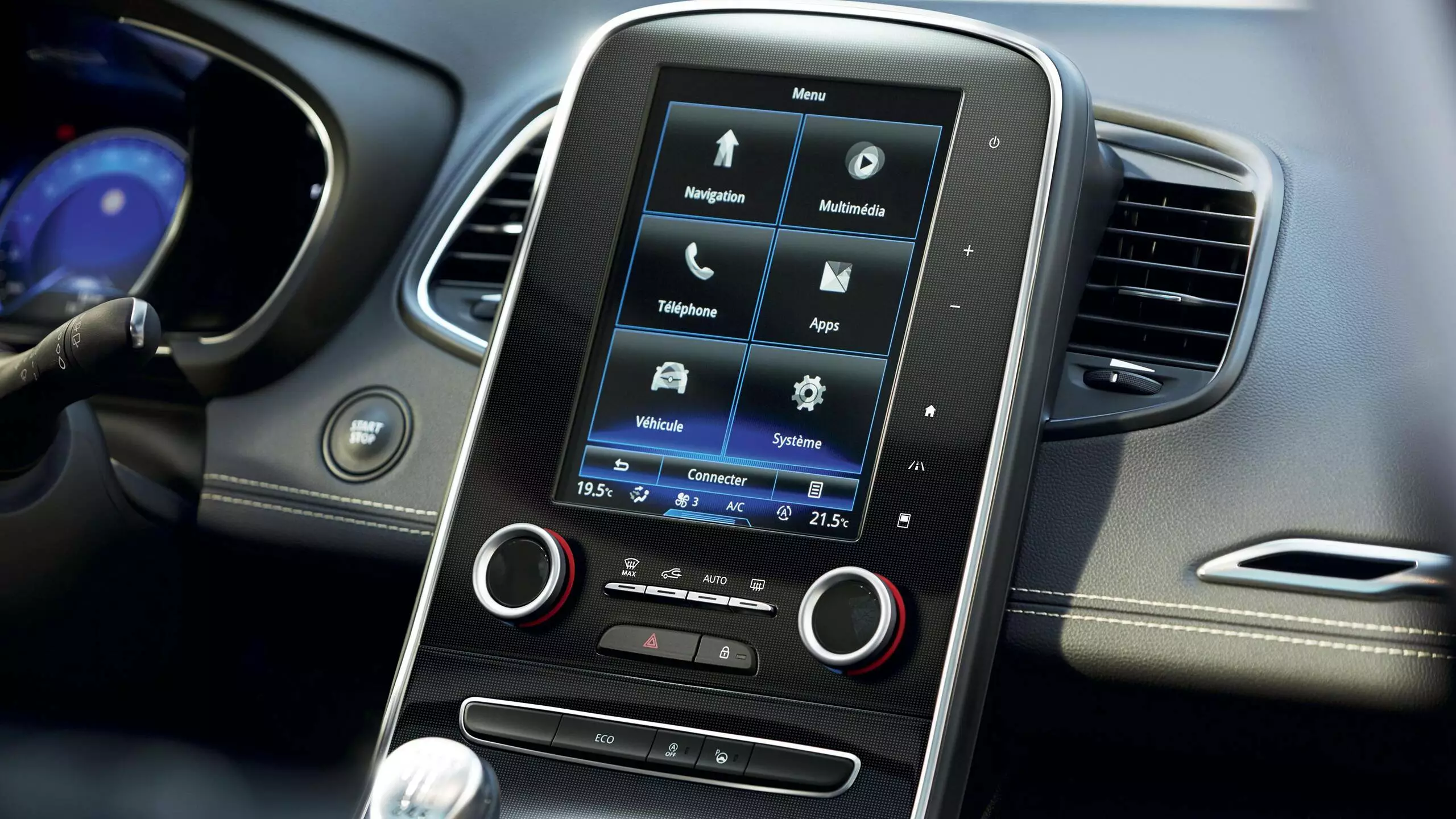
multimediálny systém
Easy Link

kompatibilitu
skontrolujte kompatibilitu vášho telefónu


