- Bluetooth a Android Auto™
- Coyote a pripojené služby
- Lokalita My Renault
- Aktualizácie a navigácia
Spárovanie mobilného telefónu s R-Link môžete vykonať buď z telefónu, alebo z R-Link. Tento postup sa môže líšiť v závislosti od používaného telefónu.
Poznámka: Neskúšajte tieto dva postupy súčasne. Toto znemožní spojenie cez Bluetooth.
- Pri akomkoľvek type zariadenia Android je prvým dôležitým krokom aktivovanie Bluetooth® v R-Link: Domovská stránka > Ponuka > Telefón > Nastavenia > Spravovať zariadenia > „+“ (pravá dolná časť obrazovky) > Aktivovať Bluetooth.
- Druhým dôležitým krokom je aktivovanie zariadenia Bluetooth vo vašom telefóne so systémom Android.
Spôsob 1: Spárovanie z vášho telefónu so systémom Android
- Začnite zapnutím siete Bluetooth vo vašom R-Link: Domovská stránka > Ponuka > Telefón > Hlásenie „Spravovať zariadenia“ > NIE > „+“ (pravá dolná časť obrazovky) > „Zviditeľniť R-Link“: R-Link je potom viditeľný po dobu 300 sekúnd.
- Vyhľadajte zariadenia Bluetooth z vášho telefónu so systémom Android a vyberte zariadenie “Renault R-Link“.
- Schváľte proces spárovania potvrdením kódu zobrazeného na obidvoch zariadeniach a akceptujte žiadosť o pripojenie. Váš telefón so systémom Android je teraz spárovaný s R-Link.
Poznámka: Na zariadeniach Samsung sa môže zobraziť hlásenie požadujúce zadanie kódu Bluetooth. V takomto prípade zadajte číslo zobrazené v R-Link.
Spôsob 2: Párovanie z R-Link
- Automaticky vyhľadajte zariadenia Bluetooth z R-Link:
- Domovská stránka > Ponuka > Telefón > Hlásenie „Spravovať zariadenia“ > ÁNO
- Vyberte svoj telefón so systémom Android.
- Schváľte proces spárovania potvrdením kódu zobrazeného na obidvoch zariadeniach a akceptujte žiadosť o pripojenie.
Váš telefón so systémom Android je teraz spárovaný s R-Link.
Spárovanie mobilného telefónu s R-Link môžete vykonať buď z telefónu, alebo z R-Link. Tento postup sa môže líšiť v závislosti od používaného telefónu.
Poznámka: Neskúšajte tieto dva postupy súčasne. Toto znemožní spojenie cez Bluetooth.
Pri akomkoľvek type zariadenia je prvým dôležitým krokom aktivovanie Bluetooth v R-Link:
- Domovská stránka > Ponuka > Telefón > Nastavenia > Spravovať zariadenia > „+“ (pravá dolná časť obrazovky) > Aktivovať Bluetooth.
- Druhým dôležitým krokom je aktivovanie zariadenia Bluetooth vo vašom iPhone.
Spôsob 1: Spárovanie z vášho iPhone
- Začnite zapnutím siete Bluetooth vo vašom R-Link:
Domovská stránka > Ponuka > Telefón > Hlásenie „Spravovať zariadenia“ > NIE > „+“ (pravá dolná časť obrazovky) > „Zviditeľniť R-Link“: R-Link je potom viditeľný po dobu 300 sekúnd.
- Vyhľadajte zariadenia Bluetooth z vášho telefónu iPhone a vyberte zariadenie „Renault R-Link“.
- Schváľte proces spárovania potvrdením kódu zobrazeného na obidvoch zariadeniach a akceptujte žiadosť o pripojenie. Váš iPhone je teraz spárovaný s R-Link.
Spôsob 2: Párovanie z R-Link
- Automaticky vyhľadajte zariadenia Bluetooth z R-Link: Domovská stránka > Ponuka > Telefón > Hlásenie „Spravovať zariadenia“ > ÁNO
- Vyberte svoj iPhone zo zoznamu.
- Schváľte proces spárovania potvrdením kódu zobrazeného na obidvoch zariadeniach a akceptujte žiadosť o pripojenie.
Váš iPhone je teraz spárovaný s R-Link.
Krok 1: Skontrolujte, či je váš telefón kompatibilný s R-Link Evolution. Ak to chcete urobiť, z časti Ponuka prejdite do časti Telefón, kliknite na položku Nastavenia a potom na položku Spravovať zariadenia. Skontrolujte, či sa váš telefón zobrazuje v zozname pridružených zariadení.
Poznámka: Ak máte problémy so spárovaním telefónu, prečítajte si ČKO „Nemôžem spárovať svoj telefón s R-Link Evolution“ v tej istej časti pomocníka.
Krok 2: Ak chcete začať hovor, prejdite do ponuky telefónu a ťuknite na telefónny zoznam. Vaše kontakty sa automaticky importujú na obrazovku R-Link Evolution. Vyberte kontakt, ktorému chcete zavolať, a ťuknutím číslo vytočte.
Poznámka: Ak je váš zoznam kontaktov na obrazovke R-Link Evolution prázdny, napriek tomu, že ste proces párovania správne dokončili, skontrolujte v telefóne, či sú vaše kontakty uložené v pamäti telefónu a nie na karte SIM. Aby sa na obrazovke R-Link Evolution zobrazovali kontakty, musia byť kontakty uložené v telefóne a nie na karte SIM.
Krok 1: Skontrolujte, či je váš telefón kompatibilný s R-Link Evolution. Ak to chcete urobiť, prejdite v ponuke do časti Telefón, kliknite na položku Nastavenia a potom na položku Spravovať zariadenia. Skontrolujte, či sa váš telefón zobrazuje v zozname pridružených zariadení.
Poznámka: Ak máte problémy so spárovaním telefónu, prečítajte si ČKO „Nemôžem spárovať svoj telefón s R-Link Evolution“ v tej istej časti pomocníka
Krok 2: Po spárovaní telefónu so systémom R-Link Evolution 2 prejdite do ponuky multimédií a kliknite na položku Médiá. Zvoľte „Bluetooth“ ako zdroj hudby a vyberte si hudbu na svojom telefóne.
Krok 1: Skontrolujte, či je váš telefón správne spárovaný s R-Link Evolution. Ak to chcete urobiť, prejdite v hlavnej ponuke do časti Telefón, kliknite na položku Nastavenia a potom na položku Spravovať zariadenia. Skontrolujte, či sa váš telefón zobrazuje v zozname pridružených zariadení.
Poznámka: Ak máte problémy so spárovaním telefónu, prečítajte si ČKO „Nemôžem spárovať svoj telefón s R-Link Evolution“ v tej istej časti pomocníka
Krok 2: Ak je telefón správne spárovaný, ale stále nemôžete uskutočniť odchádzajúce hovory, skontrolujte v telefóne, či sú vaše kontakty uložené priamo v telefóne a nie na karte SIM.
Aby sa na obrazovke R-Link Evolution zobrazovali kontakty, musia byť kontakty uložené v telefóne a nie na karte SIM.
Poznámka: Ak telefonovanie aj po tomto nefunguje, môže ísť o konkrétny problém s kompatibilitou a odporúčame vám zavolať na našu linku zákazníckej podpory. Uveďte, že ste už vykonali vyššie uvedené kroky, aby ste nám pomohli lepšie vyriešiť problém.
Krok 1: Ak máte problémy so spárovaním telefónu s R-Link Evolution, postupujte podľa našich pokynov pre párovanie (pre iPhone, Android a Windows), ktoré nájdete v tej istej sekcii pomocníka.
Krok 2: Ak proces párovania stále nefunguje, otestujte kompatibilitu s našou kontrolou kompatibility online tu
Ak chcete spustiť test, musíte vedieť:
- model vášho telefónu a verziu vášho OS,
- verziu vášho systému R-Link Evolution.
Ako nájsť tieto informácie je vysvetlené v konkrétnych častiach na stránke overenia kompatibility.
Krok 3: Ak nenájdete pozitívne výsledky v našom on-line teste kompatibility alebo nemôžete nájsť svoje verzie v zozname:
- Pokúste sa aktualizovať verziu operačného systému v telefóne, ak je k dispozícii aktualizácia.
- Skontrolujte, či máte aktualizáciu systému R-Link Evolution k dispozícii v obchode R-Link Store.
Aktualizácia systémov môže problém vyriešiť a umožní vám spárovať telefón. Ak nie, zavolajte na našu linku zákazníckej podpory a uveďte, že ste už vykonali vyššie uvedené kroky, aby ste pomohli vyriešiť problém.
Ak je výsledok online testu kompatibility pozitívny, znamená to, že proces párovania by mal fungovať, preto môže existovať konkrétnejší problém. Zavolajte na našu zákaznícku podporu a uveďte, že ste už vykonali vyššie uvedené kroky, aby sme vám mohli čo najlepšie pomôcť.
Povoľte rozpoznávanie hlasu Android Auto™: Talk to Google™.
Spôsob 1: Stlačte a podržte tlačidlo „Push To Talk“, kým nezaznie zvukový signál.
Spôsob 2: Keď používate Android Auto™, ťuknite na ikonu „mikrofón“ umiestnenú v pravom hornom rohu obrazovky. Potom začujete zvukový signál.
Spôsob 3: Vyslovte slová „Ok Google“ a Android Auto™ potom vydá zvukový signál.
Potom môžete položiť niekoľko otázok a hlasom ovládať určité aplikácie, ako napríklad telefonovanie, prehrávanie hudby, odosielanie a odpovedanie na textové správy, používanie máp a získavanie trás, vytváranie pripomienok atď.
Príklad: „Volať ‚meno kontaktu‘“, „Poslať správu ‚meno kontaktu‘“, „Naplánovať trasu k ‚adresa‘“ atď.
Upozornenie: Telefonické hovory fungujú prostredníctvom audio systému vozidla cez R-Link Evolution. Pri pripájaní k systému Android Auto™ však rozpoznávanie hlasu nemôže prechádzať cez audiosystém. Smartfón môže byť zdrojom problému. Ak je to váš prípad, kontaktujte linku zákazníckej podpory výrobcu vášho smartfónu.
1. Vo vašom telefóne:
- Stiahnite si aplikáciu „Android Auto™“ z Google Play Store.
- Spustite aplikáciu a postupujte podľa pokynov na obrazovke akceptovaním všeobecných zmluvných podmienok.
2. Vo vašom aute:
Keď vozidlo nie je v chode, odomknite obrazovku smartfónu a pripojte ho k multimediálnemu systému R-Link Evolution vášho vozidla Renault pomocou kompatibilného kábla USB.
Na obrazovke sa zobrazí hlásenie s otázkou, či chcete spustiť Android Auto™. Kliknutím na tlačidlo Áno a potom kliknutím na tlačidlo Android Auto™ umiestnené v dolnej strednej časti obrazovky prejdete na domovskú stránku.
Zobrazí sa ďalšia obrazovka s výzvou na kontrolu smartfónu.
3. Vo vašom telefóne:
Postupujte podľa pokynov na obrazovke vášho telefónu. Ak si chcete vychutnať optimálny zážitok, odporúčame, aby ste prijali všetky oprávnenia a žiadosti.
4. Vo vašom aute
Na obrazovke R-Link Evolution kliknite na tlačidlo umiestnené v strede v dolnej časti obrazovky „Android Auto™“ a prejdite na domovskú stránku Android Auto™.
Poznámka: Aby ste predišli problémom, odporúčame vám použiť kábel USB rovnakej značky ako smartfón.
Telefón sa nedá počas pripojenia používať.
Ak chcete skontrolovať, či je váš Renault kompatibilný*:
- Prejdite do hlavnej ponuky vášho R-Link Evolution.
- Stlačte „Systém“.
- Ak je viditeľné tlačidlo „Parametre Android Auto™“, váš Renault je kompatibilný.
*K dispozícii na niektorých modeloch. Viac informácií o každom vybavenom modeli Renault nájdete na stránkach vozidla na našej webovej lokalite: https://www.renault.fr/vehicules/vehicules-particuliers.html
Ak chcete používať Android Auto™, musíte mať telefón so systémom Android verzie 5.0 (Lollipop) alebo vyššej verzie.
Renault pre vás testuje celý rad telefónov, aby zabezpečil kompatibilitu. Rad zahŕňa niektoré modely vybavené systémom Android 5.0 alebo novšej verzie, ktoré nepodporujú Android Auto™ pre R-Link Evolution.
V našej používateľskej príručke ďalej na stránke pomocníka nájdete zoznam telefónov testovaných spoločnosťou Renault Engineering vo formáte PDF.
Odporúčame vám spustiť všetky dostupné aktualizácie softvéru, aby ste sa uistili, že váš smartfón je kompatibilný so systémom Android Auto™.
Nainštalujte tieto aplikácie:
Android Auto™ sa dodáva so 4 natívnymi aplikáciami:
- Mapy Google
- Telefón
- SMS
- Prehrávanie hudby
Z Google Play Store si môžete vo svojom smartfóne nainštalovať ďalšie aplikácie, ktoré sú kompatibilné s Android Auto™, napríklad WhatsApp™ alebo Spotify™.
Zoznam kompatibilných aplikácií nájdete na tomto prepojení: g.co/androidauto.
Poznámka: Počas jazdy môžu byť v systéme Android Auto™ používané iba aplikácie certifikované spoločnosťou Google a stiahnuté do vášho smartfónu.
Nižšie nájdete zoznam ovládacích prvkov kompatibilných s Android Auto™:
- Tlačidlo „Médiá“: Vyberte ďalšie zdroje hudby, Bluetooth, kartu SD alebo Android Auto™.
- Tlačidlo „TEL“: Vstup do ponuky telefónu Android Auto™.
- Tlačidlá na ovládanie hlasitosti: zvýšenie alebo zníženie hlasitosti zdroja zvuku z Android Auto™.
- Tlačidlá prijatia a ukončenia hovoru: hovory uskutočňujte pomocou systému Android Auto™.
- Tlačidlo „Push to Talk“: Stlačením a podržaním aktivujete rozpoznávanie hlasu Android Auto™.
- Tlačidlo „Ponuka“: Vstup na domovskú stránku R-Link Evolution.
Návrat do R-Link Evolution z Android Auto™:
Spôsob 1:
- Na domovskej obrazovke Android Auto™ ťuknite na ikonu v pravom dolnom rohu.
- Ťuknite na „Návrat do Renault“.
Spôsob 2:
- Ťuknite na tlačidlo domovskej stránky vášho R-Link Evolution.
Kombinujte Android Auto™ a R-Link Evolution na rovnakej obrazovke:
Hudobný prehrávač si potom môžete zobraziť (Spotify, Google Music) v navigačnom systéme Android Auto™ a R-Link Evolution. Môžete si tiež zobraziť navigáciu systému Android Auto™ (Mapy) pri počúvaní rádia FM systému R-Link Evolution.
Poznámka: Dve podobné funkcie nie je možné zapnúť súčasne. Nemôžete povoliť Mapy v systéme Android Auto™ a zároveň navigáciu v systéme R-Link Evolution.
Postupujte podľa týchto pokynov na zrušenie spárovania zariadenia z vášho R-Link:
- Z R-Link prejdite do Ponuka > Telefón > Nastavenia > Zoznam zariadení
- Kliknite na ikony „Telefón“ a „Médiá“
- Objaví sa nasledujúce hlásenie: „Chcete odpojiť vaše zariadenie“ a kliknite na „OK“.
Ak si želáte odstrániť zariadenie z uloženého zoznamu v R-Link:
- Prejdite do Ponuka > Telefón > Nastavenia > Zoznam zariadení.
- Kliknite na ikonu „Telefón“
- Vyberte kontextovú ponuku
- Kliknite na „Odstrániť zariadenie“
- Kliknite na zariadenie a potom na „Odstrániť“ v dolnej časti obrazovky. Zariadenie sa týmto odstráni z R-Link.
Postupujte podľa pokynov na stiahnutie a inštaláciu Coyote vo vašom R-Link:
- Na domovskej stránke R-Link, kliknite na „Ponuka“ ‒ „Systém“ a na druhej strane kliknite na „Vybrať SD kartu“.
- Teraz môžete bezpečne vybrať kartu SD vášho R-Link jemným zatlačením na ňu.
- Vašu SD R-Link kartu vložte do vášho počítača.
- Spustí sa softvér R-Link Toolbox. V opačnom prípade, spustite softvér:
- Prihláste sa do účtu My Renault.
- Kliknite na ikonu „R-Link Store“.
- Kliknite na „Moje aplikácie a služby“
- Kliknite na „Spravovať moje produkty“
- Kliknite na tlačidlo „Spravovať“ v riadku R-Link
- Otvorí sa okno so zoznamom aplikácií: skontrolujte, či je začiarknuté políčko Coyote Series
- Potom kliknite na tlačidlo „Synchronizovať“.
- Vráťte sa do softvéru R-Link Toolbox a kliknite na „Spustiť moje stiahnuté súbory“.
- Počkajte na potvrdenie ukončenia sťahovania na karte R-Link SD pomocou softvéru R-Link Toolbox.
- Vyberte kartu R-Link SD a vložte ju do systému R-Link vášho vozidla Renault so zapnutým motorom.
- Počas inštalácie aplikácie môže byť systém R-Link neaktívny a reštartovaný; SD kartu však nevyberajte.
Tu je postup, ktorý je potrebné dodržať pri prenose balíka Coyote z jedného vozidla do druhého:
- Prihláste sa do svojho účtu My Renault.
- Kliknutím na „Prístup ku všetkým mojim službám“ a potom na „Spravovať moje aplikácie“ sa pripojíte k R-Link Store.
- Kliknutím na šípku napravo od ponuky „Vitajte“ otvorte rozbaľovaciu ponuku.
Vyberte „Nástroje“. - Vyberte zdrojové vozidlo s balíkom, ktorý chcete preniesť, a potom vyberte cieľové vozidlo. Poznámka: Obidve vozidlá musia byť zaregistrované na vašom účte My Renault.
- Potom kliknite na „Zobraziť prenosné balíky“.
- Potom sa zobrazia všetky prenosné produkty.
Poznámka: Po potvrdení žiadosti o prenos nie je možné operáciu zrušiť. Už nebude možné preniesť balík z cieľového vozidla do východiskového vozidla.
- Kliknite na „Potvrdiť prenos“.
- Zobrazí sa vám potvrdenie o prenose.
Balíky, ktoré obsahujú TomTom Live alebo TomTom Traffic, nie sú prenosné, pretože sú spojené iba s predplatným pre vozidlo.
Ak Coyote Series už nefunguje, je možné, že platnosť vašej trojmesačnej skúšobnej verzie uplynula.
Môžete skontrolovať, či je vaša zmluva stále aktívna v obchode R-Link Store. (Prečítajte si naše ČKO „Ako získam prístup do R-Link Store?“, ak potrebujete pomoc.)
V R-Link Store prejdite do časti „Moje aplikácie a služby“ a pozrite si stav zmlúv vašich pripojených služieb.
Ak platnosť vašej trojmesačnej skúšobnej verzie uplynula, môžete ju predĺžiť zakúpením plnej verzie, ktorá je k dispozícii v sekcii Katalóg.
Ak máte aktívnu zmluvu, ale Coyote stále nefunguje, skontrolujte v aute, či je v systéme R-Link Evolution aktivované zdieľanie údajov: Hlavná ponuka/Služby/Nastavenia/Zdieľanie údajov. Ak má byť systém Coyote funkčný, musí sa aktivovať zdieľanie údajov.
Ak problém pretrváva, požiadajte o pomoc zákaznícku podporu a uveďte, že ste už tento postup dodržali.
Ak chcete aktivovať trojmesačnú skúšobnú verziu Coyote Series, musí byť aktivovaná konektivita vášho vozidla.
Ak chcete vedieť, či je vaše auto aktívne, skontrolujte vo svojom systéme R-Link Evolution, či sa v dolnej časti obrazovky v hlavnej ponuke objaví tlačidlo „Aktivovať moje služby“.
Ak sa tlačidlo zobrazí, kliknite naň a podľa pokynov aktivujte pripojenie. Po dokončení tohto procesu bude vaša trojmesačná verzia Coyote Series uvedená do prevádzky do 72 hodín.
Aplikáciu Coyote nájdete v sekcii služieb.
Ak sa tlačidlo „Aktivovať moje služby“ nezobrazí v hlavnej ponuke, znamená to, že pripojenie vášho vozidla je už aktívne a že vaša 3-mesačná skúšobná verzia Coyote je funkčná.
Ak chcete vedieť, či je vaše auto pripojené, prejdite do ponuky a skontrolujte, či sa v dolnej časti obrazovky zobrazuje tlačidlo „Aktivovať moje služby“.
Ak sa tlačidlo nezobrazí na obrazovke, znamená to, že vaše auto je už pripojené.
Ak sa tlačidlo zobrazí, kliknite na Aktivovať moje služby a postupujte podľa pokynov.
Poznámka: Aktivácia pripojenia vášho auto môže trvať až 72 hodín.
Vaše auto je teraz pripojené a môžete si užiť všetky svoje služby. V ČKO „Prečo aktivovať pripojenie?“ nájdete viac informácií.
Poznámka: Aby vaše pripojené služby fungovali, musí byť aktivované zdieľanie údajov.
Ak chcete skontrolovať, či ste aktivovali zdieľanie údajov, prejdite do: Hlavná ponuka/Služby/Nastavenia/Zdieľanie údajov.
Aktivácia pripojenia vášho auta vám umožní využívať služby ako:
- Aplikácia Coyote Series na získanie informácií o nehodách a cestných uzáverách v reálnom čase a jazde s pomocou viac ako 4 miliónov používateľov Coyote v Európe.
- TomTom Traffic umožňuje získať informácie o premávke v reálnom čase priamo vo vašej navigácii prostredníctvom GPS, aktualizovať každé 2 minúty a pokrývať 99 % európskych ciest.
- Aktualizácia máp ‒ zabezpečte, aby boli vaše mapy aktuálne. Cesty sa každý rok menia. Vydajte sa na cestu v úplnej pohode: vaše aktualizácie máp sú zadarmo počas 3 rokov od zakúpenia vozidla.
Ak chcete skontrolovať, či je vaše pripojenie aktívne, prečítajte si ČKO „Je moje vozidlo pripojené?“
Zdieľanie údajov môžete kedykoľvek deaktivovať/aktivovať v sekcii služieb vášho R-LINK Evolution: Hlavná ponuka/Služby/Nastavenia/Zdieľanie údajov.
Poznámka: Pripojené služby (Coyote, TomTom Traffic atď.) potrebujú aktívne zdieľanie údajov, aby fungovali správne.
Ak po prvýkrát chcete získať prístup do R-Link Store a k celému jeho obsahu:
KROK 1: Začnite vytvorením vášho účtu My Renault
- Prejdite na https://www.renault.fr/connexion-inscription-my-renault.html.
- Kliknite na „Registrovať“.
- Vo formulári vyplňte svoje osobné údaje. Poznámka: Svojím heslom chránite prístup do vášho účtu. Uchovávajte ho na bezpečnom mieste.
- Kliknite na „Vytvoriť môj účet“. Do vášho priečinka doručenej pošty vám bude zaslaný email. Otvorte ho a potom kliknite na aktivačné prepojenie.
Poznámka: Ak v priečinku doručenej pošty nemáte aktivačný email, skontrolujte si priečinok nevyžiadanej pošty.
KROK 2: Zaregistrujte svoje vozidlo Renault vo vašom účte My Renault
- Na domovskej stránke vášho účtu My Renault, pridajte svoje vozidlo uvedením identifikačného čísla a dátumu prvej registrácie.
- Na účte My Renault vyberte v hlavnej ponuke vozidlo vybavené systémom R-Link.
- Potom kliknite na „Prístup k mojim službám“.
- V dolnej časti stránky sa objaví nadpis „Moje pripojené služby“. Kliknite na prepojenie R-Link „Spravovať moje aplikácie“, aby ste tam vstúpili;
Ak po prvýkrát chcete získať prístup do R-Link Store a k celému jeho obsahu:
KROK 1: Začnite vytvorením vášho účtu My Renault
- Prejdite na https://www.renault.fr/connexion-inscription-my-renault.html.
- Kliknite na „Registrovať“.
- Vo formulári vyplňte svoje osobné údaje. Poznámka: Svojím heslom chránite prístup do vášho účtu. Uchovávajte ho na bezpečnom mieste.
- Kliknite na „Vytvoriť môj účet“. Do vášho priečinka doručenej pošty vám bude zaslaný email. Otvorte ho a potom kliknite na aktivačné prepojenie.
Poznámka: Ak v priečinku doručenej pošty nemáte aktivačný email, skontrolujte si priečinok nevyžiadanej pošty.
KROK 2: Zaregistrujte svoje vozidlo Renault vo vašom účte My Renault
- Na domovskej stránke vášho účtu My Renault, pridajte svoje vozidlo uvedením identifikačného čísla a dátumu prvej registrácie.
- Na účte My Renault vyberte v hlavnej ponuke vozidlo vybavené systémom R-Link.
- Potom kliknite na „Prístup k mojim službám“.
- V dolnej časti stránky sa objaví nadpis „Moje pripojené služby“. Kliknite na prepojenie R-Link „Spravovať moje aplikácie“ za účelom sprístupnenia obchodu R-Link Store.
- V obchode R-Link Store nájdete aktualizácie a katalóg obsahu dostupného pre váš R-Link.
Za účelom správy obsahu systému R-LINK pomocou dostupnej pamäte:
- Na domovskej stránke R-Link, kliknite na „Ponuka“ ‒ „Systém“ a na druhej strane kliknite na „Vybrať SD kartu“.
- Teraz môžete bezpečne vybrať kartu SD vášho R-Link jemným zatlačením na ňu.
- Vyberte kartu R-Link SD z auta jemným stlačením.
- Kartu R-Link SD vložte do vášho počítača a spustite softvér R-Link Toolbox, ktorý bude informovať obchod R-Link Store o aktuálnom obsahu vášho R-Link.
- Prihláste sa do svojho účtu My Renault, prejdite do „Moje aplikácie a služby“ a kliknite na „Spravovať moje produkty“.
- V riadku R-LINK môžete spravovať aplikácie nainštalované vo vašom systéme.
- V riadku SD karta môžete spravovať mapy vo vašom systéme.
- Kliknite na tlačidlo „Spravovať“ v riadku R-Link a vyberte si aplikácie, ktoré si želáte vo vašom systéme nainštalovať alebo odinštalovať.
- Niektoré technické aplikácie nemožno odinštalovať, pretože sú nevyhnutné na správne fungovanie systému.
- Potom kliknite na tlačidlo „Synchronizovať“.
- Vráťte sa do softvéru R-Link Toolbox a kliknite na „Spustiť moje stiahnuté súbory“.
- Počkajte na potvrdenie ukončenia sťahovania na karte R-Link SD pomocou softvéru R-Link Toolbox.
Ak si želáte pridať bezplatný alebo platený obsah vo vašom R-Link (služby, aplikácie, mapy):
- Prejdite do vášho účtu My Renault cez toto prepojenie: https://www.renault.fr/connexion-inscription-my-renault.html
- Na účte My Renault vyberte v hlavnej ponuke vozidlo vybavené systémom R-Link.
- V dolnej časti stránky sa objaví nadpis „Moje pripojené služby“. Kliknite na prepojenie R-Link „Spravovať moje aplikácie“ za účelom sprístupnenia obchodu R-Link Store.
- Z vášho účtu v obchode R-Link Store vstúpte do ponuky „Katalóg“ a zvoľte obsah dostupný pre váš R-Link. Zvoľte obsah, aby ste zistili jeho charakteristiky, a potom kliknite na „Kúpiť“.
- Ak si želáte kúpiť mapy alebo aplikácie, musíte si ich stiahnuť na vašu SD kartu a potom ich nainštalovať vo vašom R-Link.
- Ak si želáte kúpiť služby (predplatné TomTom Traffic Connectivity a Coyote Series atď.), netreba žiadne sťahovanie alebo inštalácia, tieto služby budú aktivované priamo v R-Link do 72 hodín od ich zakúpenia.
R-Link Store vám umožňuje vykonávať niekoľko úkonov:
- Môžete si zobraziť katalóg aplikácií a služieb dostupných pre vaše auto. Služby si môžete kúpiť alebo obnoviť v sekcii Katalóg
- Môžete si zobraziť aktuálny stav zmlúv o poskytovaní služieb a vidieť, ktoré služby sú vo vašom aute aktívne.
- Aktualizujte softvér a verzie máp, aby ste vždy jazdili s poslednou dostupnou verziou. Vybavíte to v časti Aktualizácie.
- Môžete tiež prejsť do sekcie Pomocník, kde nájdete užitočné odpovede na najčastejšie otázky a vysvetlenia postupov.
Vytvorenie účtu v My Renault vám umožní využívať všetky služby pre vaše auto.
Registrácia v My Renault vám umožní:
- Prístup do obchodu R-Link Store na správu aplikácií (nákup alebo obnovenie služieb) a aktualizáciu verzií máp a softvéru.
- Dostávať upozornenie na hlavné míľniky údržby vášho vozidla
- Prezerať aktuálny stav vašich zmlúv (záručný servis, pripojené služby atď.)
Ak si chcete vytvoriť účet v My Renault, kliknite tu.
Aktualizácia vášho systému R-Link/R-Link Evolution alebo Carminat TomTom je dôležitá na zaručenie prevádzky navigačných a pripojených služieb po 6. apríli 2019.
Systémy R-Link 2 a TomTom Live sa nemusia aktualizovať.
Systém môžete bezplatne aktualizovať na lokalite Renault Connect.
Systémy R-Link 2 a TomTom Live sa nemusia aktualizovať.
Postupujte podľa nasledujúcich pokynov:
1/ Vyberte systém R-Link Evolution;
2/ Zadajte 17-miestne číslo VIN vášho vozidla (identifikačné číslo vozidla) (napr. VF1RFA123ABC12345).
Poznámka: Toto číslo nájdete na osvedčení o registrácii alebo v ľavom dolnom rohu čelného skla vášho vozidla.
3/ Stiahnite si aktualizačný súbor do svojho počítača;
Poznámka: Uistite sa, že vaše internetové pripojenie je aktívne počas celého procesu.
4/ Rozbaľte a skopírujte aktualizačný súbor na prázdny USB kľúč (veľkosť kľúča: 8 ‒ 32 GB; formátovaný na FAT32).
5/ Naštartujte motor a skontrolujte, či je váš systém R-Link/R-Link Evolution zapnutý
DÔLEŽITÉ UPOZORNENIE: Nevypínajte systém R-Link/R-Link Evolution. Nechajte svoje vozidlo zaparkované so zapnutým motorom po celú dobu procesu inštalácie.
6/ Kľúč do USB vložte portu vášho automobilu a postupujte podľa pokynov na obrazovke.
Poznámka: Aktualizácia môže trvať približne 15/20 minút
Na konci procesu inštalácie sa na obrazovke vášho R-Link/R-Link Evolution môže zobraziť hlásenie „Aktualizácia CanCoProcessor“. V takom prípade musíte počkať niekoľko minút, kým sa systém úplne reštartuje.
Áno, svoj systém R-Link/R-Link Evolution môžete aktualizovať bezplatne na stránke Renault Connect. Kliknutím TU spustite aktualizáciu.
Poznámka: Ďalšie informácie nájdete v našich ČKO „Ako aktualizujem svoj R-Link/R-Link Evolution?“.
Ako aktualizovať R-Link a jeho obsah (systém, mapy, aplikácie):
Krok 1: Začnite nainštalovaním softvéru R-Link Toolbox na sťahovanie
- Prejdite do vášho účtu My Renault cez toto prepojenie: https://www.renault.fr/mon-compte.html
- Na účte My Renault vyberte v hlavnej ponuke vozidlo vybavené systémom R-Link.
- V dolnej časti stránky sa objaví nadpis „Moje pripojené služby“. Kliknite na prepojenie R-Link „Spravovať moje aplikáci“, kde vstúpite do obchodu R-Link Store.
- Prepojenie, prostredníctvom ktorého si stiahnete softvér R-Link Toolbox, nájdete na úvodnej stránke obchodu R-Link Store pod nadpisom „R-Link Toolbox“.
- Vyberte prepojenie na stiahnutie pre PC alebo MAC.
KROK 2: Aktualizujte svoj systém R-Link
- Na domovskej stránke R-Link, kliknite na „Ponuka“ ‒ „Systém“ a na druhej strane kliknite na „Vybrať SD kartu“.
- Teraz môžete bezpečne vybrať kartu SD vášho R-Link jemným zatlačením na ňu.
- Vašu SD R-Link kartu vložte do vášho počítača.
- Spustí sa softvér R-Link Toolbox. V opačnom prípade, spustite softvér:
- Pripojte sa k vášmu účtu My Renault a prejdite na „Aktualizácie“ v obchode R-Link Store s cieľom zistiť, či sú k dispozícii aktualizácie systému.
Ak TomTom Live Traffic už nefunguje správne, je možné, že platnosť vašej trojročnej skúšobnej verzie uplynula.
Môžete skontrolovať, či je vaša zmluva stále aktívna v R-Link Store (pozrite si naše ČKO „Ako získam prístup do R-Link Store?“, ak potrebujete pomoc).
V R-Link Store prejdite do časti „Moje aplikácie a služby“ a pozrite si stav zmlúv vašich pripojených služieb.
Ak platnosť vašej zmluvy TomTom Live Traffic uplynula, môžete si kúpiť plnú verziu, ktorá je k dispozícii v sekcii „Katalóg“.
Ak je vaša zmluva aktívna, ale prevádzka TomTom Live Traffic stále nefunguje, skontrolujte, či je v systéme R-Link Evolution aktivované zdieľanie údajov: Hlavná ponuka/Služby/Nastavenia/Zdieľanie údajov. Aby služba TomTom Traffic fungovala, je potrebné aktivovať zdieľanie údajov.
Ak problém pretrváva, skúste aktualizovať verzie softvéru a máp v R-Link Store v časti Aktualizácie. (Prečítajte si naše ČKO „Ako môžem aktualizovať svoje mapy?“, ak potrebujete pomoc.)
Ak sa problém napriek tomu stále nevyriešil, požiadajte o pomoc zákaznícku podporu a uveďte, že ste už tento postup dodržali.
Aby ste mohli postupovať podľa pokynov, budete potrebovať SD kartu vášho systému R-Link Evolution a počítač s prístupom na internet.
Krok 1: Vybranie karty SD ‒ Vo vašom aute
Najprv choďte do auta, zapnite motor a systém R-Link Evolution V hlavnej ponuke kliknite na ikonu „+“, stlačte tlačidlo „Vybrať kartu SD“ a voľbu potvrďte. Teraz môžete bezpečne vybrať kartu SD z vozidla. (Poznámka: Karta SD sa nachádza vedľa portu USB vo vašom vozidle.)
Krok 2: Stiahnutie novej mapy ‒ do vášho počítača
Zapnite počítač, choďte online a prihláste sa do obchodu R-Link Store (pozrite si ČKO „Ako sa dostanem do R-Link Store?“, v prípade potreby).
Po uložení v R-Link Store sa zobrazí kontextové okno, ak sú k dispozícii aktualizácie (Poznámka: ak sa nezobrazí žiadne kontextové okno, vaša mapa už môže byť aktuálna. Stále môžete skontrolovať, či je k dispozícii nová mapa v časti „Aktualizácie“). Vyberte položku, ktorú chcete aktualizovať, a kliknite na Prístup k aktualizáciám a potom na Aktualizáciu.
Vložte kartu SD do počítača, spustite aplikáciu R-Link Evolution Toolbox a začnite sťahovať aktualizácie. (Poznámka: V závislosti od veľkosti máp a vášho internetového pripojenia môže sťahovanie chvíľu trvať.)
Po dokončení sťahovania môžete kartu SD bezpečne vybrať.
Krok 3: Inštalovanie novej mapy vo vašom R-Link Evolution ‒ Vo vašom aute
Vezmite SD kartu obsahujúcu nové stiahnuté mapy späť do vášho vozidla. Naštartujte motor a nechajte ho bežať počas procesu. Potom vložte kartu SD a zapnite systém R-Link Evolution. Proces inštalácie sa spustí automaticky.
Poznámka: Nepoužívajte svoj systém R-Link Evolution a nechajte motor zapnutý počas inštalácie.
Po dokončení inštalácie sa zobrazí hlásenie. Nové mapy môžete ihneď využívať.
Ak chcete spustiť navigáciu GPS z domovskej stránky R-Link Evolution, kliknite na Ponuku a potom ťuknite na Navigáciu. V ponuke Navigácie zadajte cieľové miesto stlačením tlačidla „Cieľ“.
Musíte zadať:
- Krajina
- Mesto a PSČ
- Ulica
- Číslo
Potvrďte cieľ a navigácia sa spustí po niekoľkých sekundách.
Poznámka: Všetky vaše predchádzajúce ciele a zaujímavé miesta (benzínové stanice, parkoviská atď.) nájdete v ponuke Cieľ.
stránka pomocníka
Online služby pre elektrické vozidlá
Objavte odpovede na svoje otázky o online službách pre elektrické vozidlá Renault.
- Prihláste sa do aplikácie My Renault, aby ste mali dostupné online služby pre elektrické vozidlá Renault.
- Prejdite na stránku „Palubná doska“.
- Stlačte „Správa nabíjania“, kde môžete vytvoriť/upraviť plán nabíjania.
- Vyberte požadovaný deň/požadované dni, čas a trvanie nabíjania.
- Kliknite na „Uložiť“. Nabíjanie vášho vozidla je teraz naplánované.
- Službu aktivujete kliknutím na „Použiť plán nabíjania“.
Poznámka: Okamžité nabíjanie nie je možné, keď je zapnuté plánovanie.
Keď je nabíjanie aktivované, môžete si na stránke „Moje vozidlo“ zobraziť ďalšie plánované nabíjanie s dátumom, časom a trvaním.
Ak chcete spustiť klimatizáciu priamo z mobilnej aplikácie My Renault, kliknite na tlačidlo umiestnené pod dojazdom vozidla a stavom batérie.
Ak chcete naplánovať klimatizáciu, kliknite na záložku „komfort“, čím získate prístup k možnostiam plánovania.
Ak to nefunguje, skontrolujte, či:
- Ste správne synchronizovali svoju aplikáciu s autom.
- Sa nachádzate v oblasti pripojenej k internetu.
- Ak chcete naprogramovať klimatizáciu alebo kúrenie, musíte mať k dispozícii minimálne 20 % batérie a mať svoje auto pripojené.
- Na okamžité spustenie musíte mať batériu nabitú minimálne na 40 %.
Aby ste mohli využívať online služby pre elektrické vozidlá v aplikácii My Renault, musíte mať smartfón s jednou z 3 najnovších verzií Android alebo iOS.
Ak chcete skontrolovať verziu použitú vo vašom smartfóne a zistiť, ako ju aktualizovať, kliknite na nasledujúce prepojenia:
- IOS
- Android
Ak chcete získať prístup k online službám pre elektrické vozidlá Renault postupujte podľa pokynov v smartfóne:
- Stiahnite si bezplatne aplikáciu „My Renault“ z App Store alebo Google Play.
- Vytvorte si účet My Renault.
- Synchronizujte svoje auto kliknutím na „synchronizovať moje auto“. Potom budete krok za krokom sprevádzaní pri pripájaní svojho smartfónu k autu.
Nie. Musíte si vytvoriť účet My Renault pomocou aplikácie v smartfóne, aby ste mali prístup k týmto online službám pre elektrické vozidlá Renault.
Ak si chcete obnoviť pripojené služby, prejdite do zákazníckeho priestoru na stránke My Renault, potom prejdite do obchodu Store.
Potom budete mať možnosť vidieť stav svojich služieb a v prípade potreby ich obnoviť alebo kúpiť nové služby.
Webová lokalita My Z.E. už nie je k dispozícii. Prístup ku všetkým službám pre elektrické vozidlá máte z aplikácie My Renault.
Na prístup k týmto online službám pre elektrické vozidlá Renault si musíte vytvoriť účet My Renault pomocou aplikácie v smartfóne.
Aktivačný kód použitý na vytvorenie účtu My Renault je možné nájsť na rôznych miestach:
- Uvítací list zaslaný obchodným zástupcom pri dodaní auta.
- Ak je vozidlo vybavené navigačným systémom R-Link Evolution, keď si zákazník vytvorí účet v R-Link Store, pošle mu uvítací e-mail obsahujúci aktivačný kód.
- V e-mailoch prijatých po spustení novej aplikácie My Renault
- Ak je to potrebné (kód bol stratený alebo nebol prijatý), zavolajte na našu linku zákazníckej podpory a požiadajte o obnovenie.
Aplikácia My Z.E. sa zmenila a je teraz integrovaná do aplikácie My Renault.
Ak chcete získať prístup k svojim službám, stiahnite si novú aplikáciu My Renault a vytvorte si účet. Ak vaše služby stále nie sú prístupné, je možné, že platnosť vašich zmlúv sa skončila.
Aby ste ich mohli využívať, môžete ich každý rok bezplatne obnoviť v R-Link Store. Prečítajte si ČKO „Ako obnovím svoje služby?“ v tej istej sekcii pomocníka.
Áno, môžete si objednať ponuky prostredníctvom siete alebo prostredníctvom R-Link Store (pre vozidlá vybavené systémom R-Link).
Na získanie online služieb pre elektrické vozidlá Renault zavolajte na našu zákaznícku podporu s dokladom o kúpe a požiadajte o vytvorenie zmluvy vo vašom mene.
Z mobilnej aplikácie My Renault si môžete pripraviť trasu tak, že lokalizujete nabíjacie stanice na vašej trase, ktoré sú pre vaše vozidlo najvhodnejšie.
Vyplnením informácií o ceste (stav batérie, počet cestujúcich, počet batožín atď.) môžete získať odhadovanú trasu simulujúcu cestu a čas nabíjania.
Keďže sa táto cesta odhaduje, nemôžeme zaručiť dostupnosť nabíjacích miest v cieli.
Pri príprave vozidla na ďalší predaj postupujte podľa nasledujúcich pokynov:
- Odstráňte svoje auto z účtu My Renault priamo v aplikácii My Renault.
Poznámka: Prečítajte si ČKO „Ako odstránim svoje auto z aplikácie My Renault?“, kde nájdete viac informácií.
- Resetujte svoj zabudovaný systém R-Link a vymažte všetky svoje osobné údaje.
Z vašej obrazovky R-LINK:
• Na obrazovke R-LINK kliknite na ponuku, aby ste sa dostali do hlavnej ponuky.
• Stlačte ikonu Systém.
• V ponuke Systém kliknite na šípku doprava a vyhľadajte ikonu návratu k pôvodným nastaveniam.
• Stlačením ikony spustíte reset.
Poznámka: Obnovením systému sa vymažú všetky vaše osobné údaje na palube (predchádzajúce ciele, predvoľby rádia, zariadenia s pripojením Bluetooth atď.).
Vaše auto je teraz pripravené na predaj. Môžete povedať novému majiteľovi, že môže tiež využívať online služby pre elektrické vozidlá. Stiahnite si sprievodcu pre ďalší predaj online služieb tu, aby ste ho zdieľali s novým vlastníkom.
Ak chcete získať online služby pre elektrické vozidlá potrebujete aktivačný kód. Postupujte podľa nasledujúcich pokynov:
- Stiahnite si aplikáciu My Renault a pridajte do nej svoje auto (pozrite si ČKO „Ako môžem pridať svoje auto do svojho účtu My Renault?“, kde nájdete viac informácií).
- Sú dva možné scenáre:
‒ Online služby pre elektrické vozidlá už majú ukončenú platnosť. Môžete ich obnoviť z počítača v časti „Katalóg“ v obchode R-LINK Store (prečítajte si ČKO „Ako získam prístup do obchodu R-LINK?“, kde nájdete viac informácií). Aktivačný kód dostanete e-mailom. Ak aktivačný kód nedostanete do 48 hodín, kontaktujte našu zákaznícku podporu.
‒ Online služby pre elektrické vozidlá sú stále aktívne a platné. Ak chcete obnoviť aktivačný kód, musíte sa obrátiť na našu zákaznícku podporu.
- Po obnovení aktivačného kódu prejdite do svojej aplikácie My Renault a pridajte nové auto. Počas synchronizácie s autom môžete zadať jeden z dvoch prijatých aktivačných kódov. Po tomto procese synchronizácie budete môcť služby ihneď využívať.
Stiahnite si našu príručku o online službách pre elektircké vozidlá, kde nájdete ďalšie informácie.
Ak chcete naďalej využívať svoje online služby pre elektrické vozidlá, stiahnite si bezplatne aplikáciu My Renault z Apple Store alebo Google Play. Ak chcete získať prístup k svojim službám, stačí postupovať podľa nasledujúcich pokynov:
- Vytvorte si účet zadaním svojich osobných údajov.
- Synchronizujte svoje auto s aktivačným kódom a VIN (informácie sú uvedené v uvítacom liste, ktorý bol doručený pri dodaní vášho vozidla, a v e-mailoch, ktoré boli prijaté po uvedení My Renault na trh).
- Užite si svoje služby v novej aplikácii My Renault a vymažte aplikáciu My Z.E.
Naše inštruktážne videá
- Aktivácia palubných služieb vášho vozidla
- Začíname s R-LINK
- Spárovanie zariadenia so systémom Android cez Bluetooth
- R-LINK Evolution a Android Auto™
- R-LINK Evolution: Spravovanie obsahu
- R-LINK Evolution: kúpa aplikácie
Nahliadnite do našich používateľských príručiek
Chcete sa dozvedieť viac?
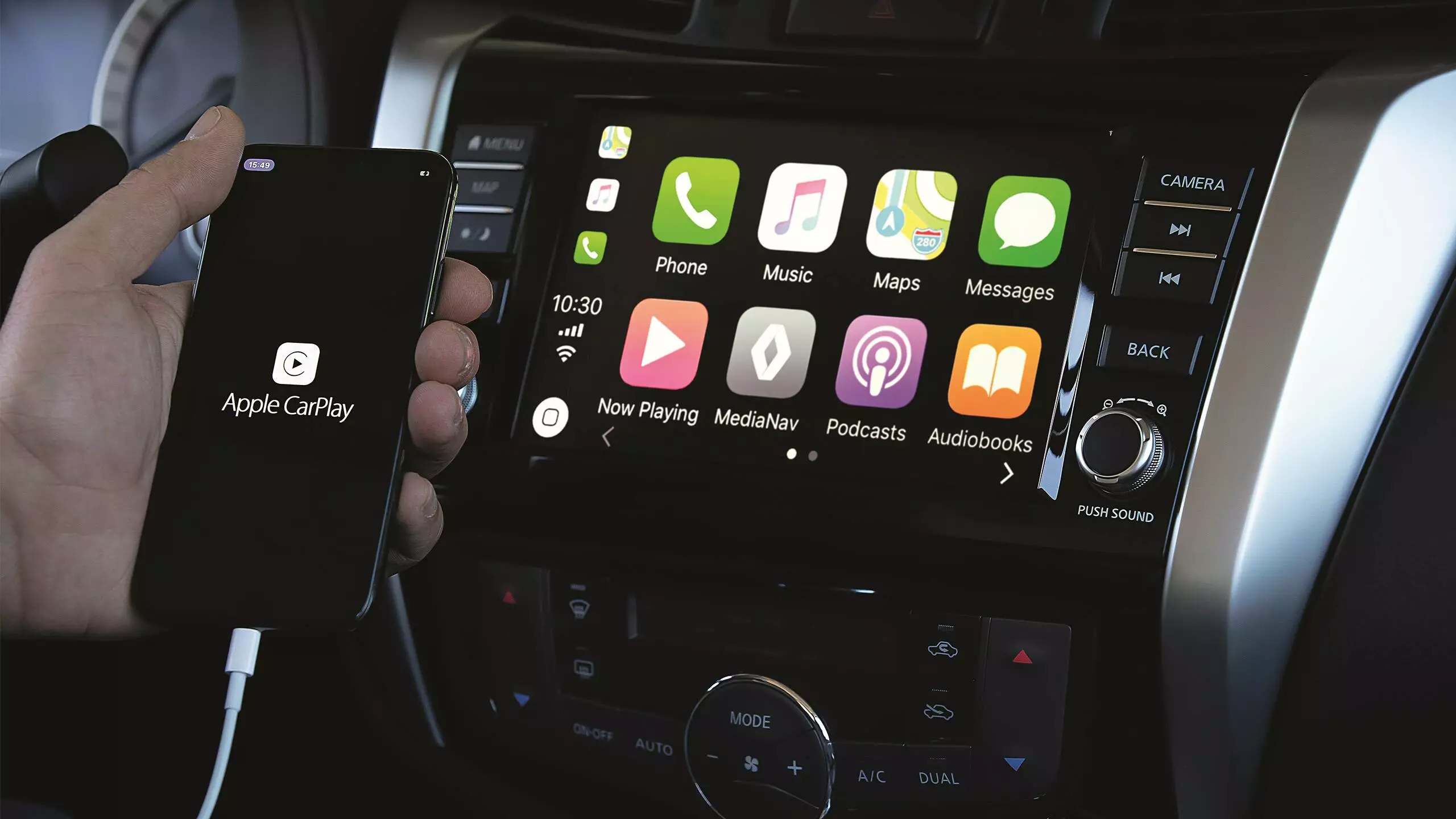
multimediálny systém
R-Link Evolution

kompatibilitu
kontrola kompatibility vášho telefónu


